KKK - Korduma Kippuvad Küsimused
Reklaam: Piltide üleslaadimine, redigeerimine, pööramine, kärpimine, näo hägustamine ja piltide järjekorra muutmine.
Saage abi piltide üleslaadimisel, nende redigeerimisel, pööramisel, kärpimisel, näo hägustamisel ja järjekorra lihtsas muutmisel.
- Vaadake allpool olevat teksti ja pildijuhti.
- Vaadake lehe allosas olevat videojuhti veelgi rohkema abi saamiseks.
Samm 1: Pildi üleslaadimine
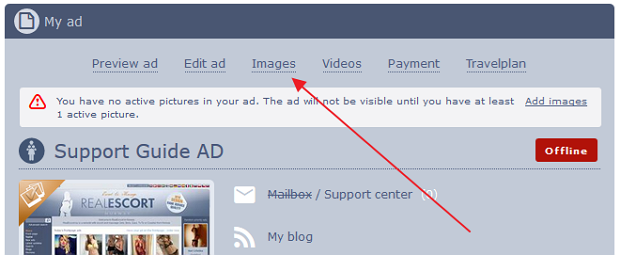
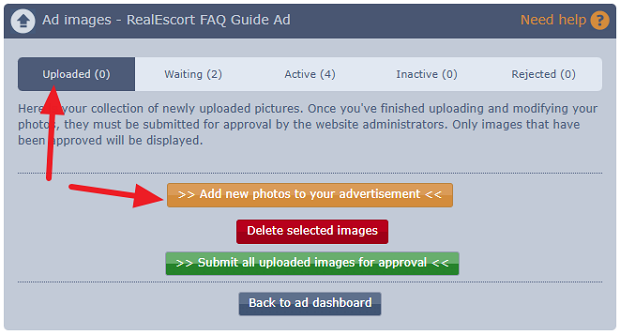
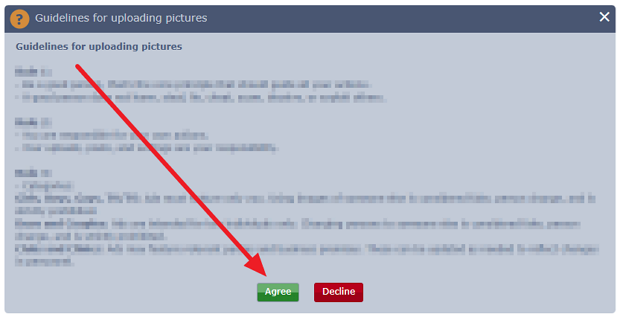
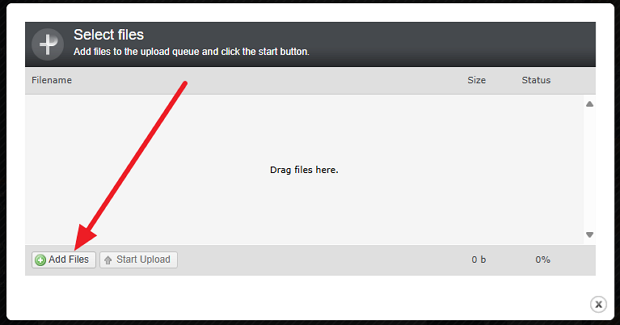
Telefon/tahvel/Android/Apple:
- Saate valida mitu pilti ja klõpsata avamiseks.
- Piltide valimise järel ühes kaustas saate liikuda teise kausta ja valida lisapilte enne üleslaadimise alustamist.
Arvuti:
- Saate valida mitu pilti, tõmmates hiirega ümber nende kastja.
- Vajutage ja hoidke klaviatuuri CTRL-klahvi all, klõpsates piltidel.
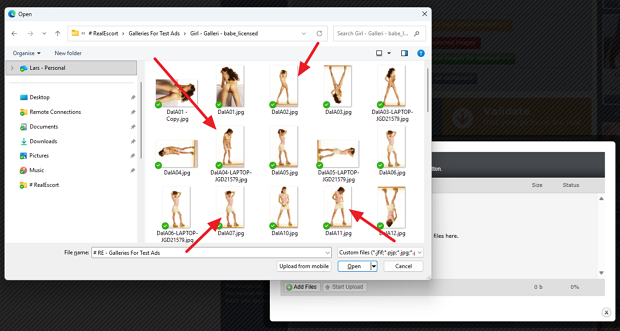
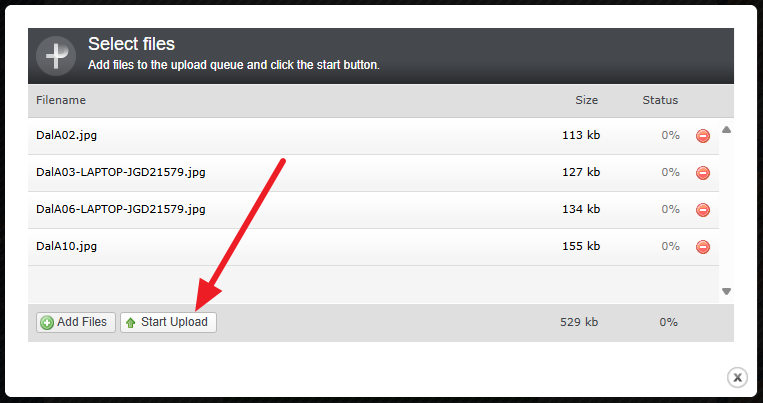
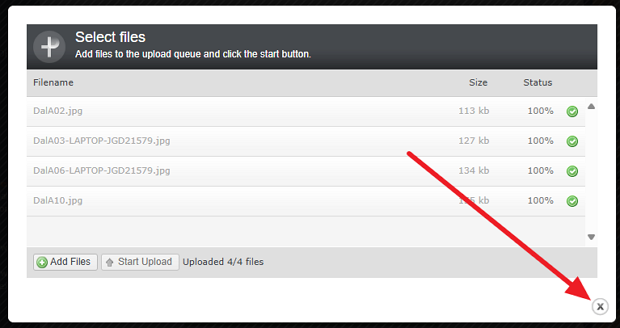
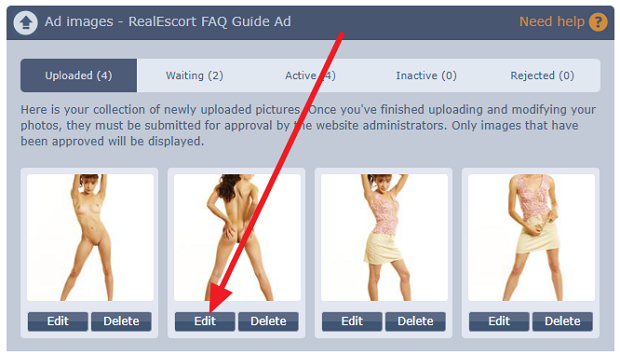
Samm 2: Pildi redigeerimine
(Hüppake sammu 3 juurde, kui te ei pea redigeerima, kärpima, hägustama nägu ega pöörama pilti)
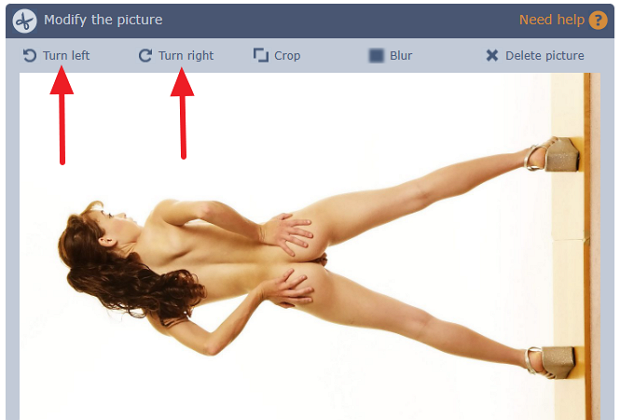
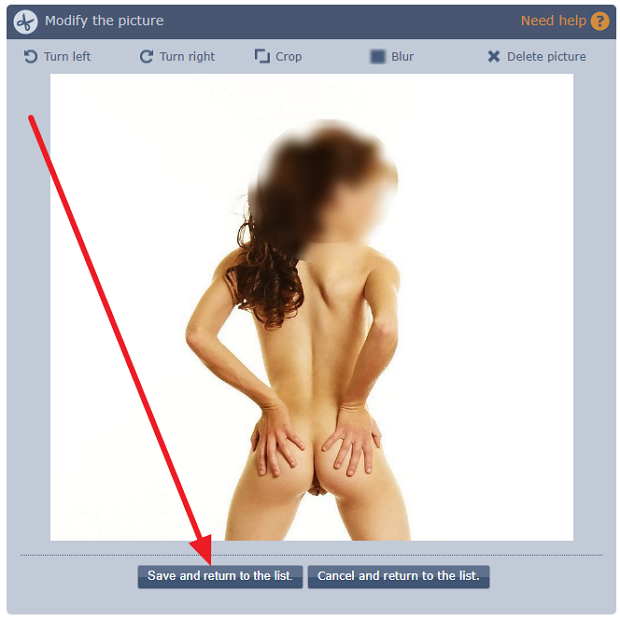
- Pööramine: Klõpsake pööranuppu vasakule või paremale.
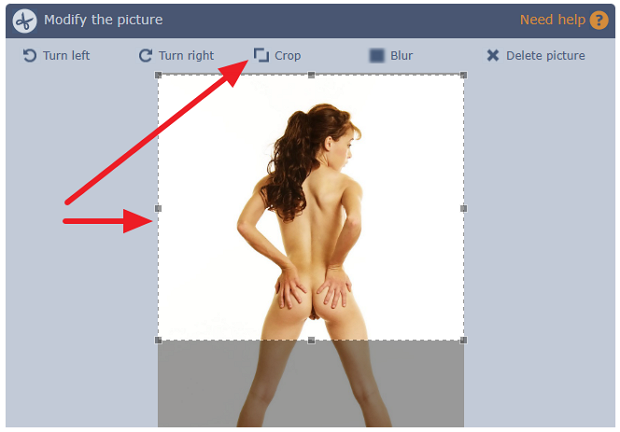
- Kärpimine: Valige pildi osa, mida soovite kärpida, seejärel klõpsake Kärpimise nuppu.
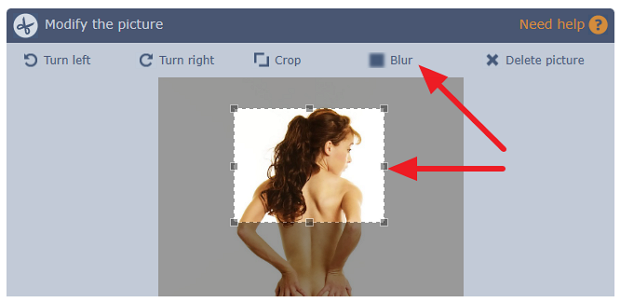
- Hägustamine: Valige pildi osa, mida soovite hägustada, seejärel klõpsake Hägustamise nuppu.
- Pärast lõpetamist klõpsake salvesta ja naaske piltide nimekirja.
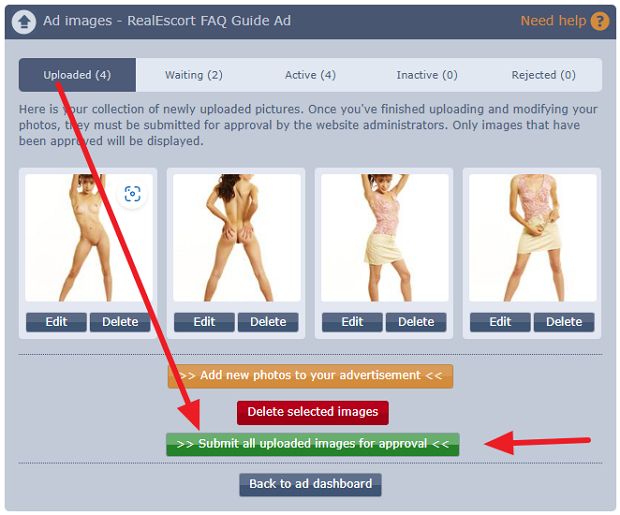
Samm 3: Esitage kinnitamiseks
Samm 4: Piltide järjekorra muutmine
(kui pildid on kinnitatud ja aktiivsed, saate nende järjekorda muuta)
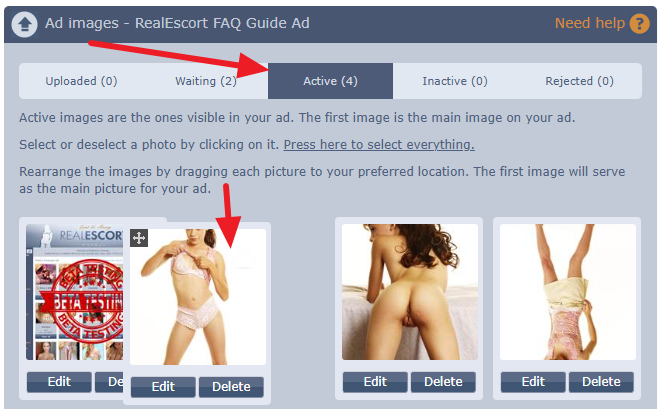
- Saate muuta oma piltide järjekorda Aktiivsete piltide vahekaardil.
- Klõpsake ja hoidke pilti, seejärel lohistage see soovitud asendisse.
- Esimene pilt on teie peamine reklaampilt.
Videojuhtmed:
Piltide üleslaadimine oma reklaami
FAQ - How to upload images V2
Teie piltide redigeerimine (pööramine, kärpimine, näo hägustamine)
FAQ - How to edit images V2
Piltide järjekorra muutmine
FAQ - How to change order of pictures V2
- Vaadake allpool olevat teksti ja pildijuhti.
- Vaadake lehe allosas olevat videojuhti veelgi rohkema abi saamiseks.
Samm 1: Pildi üleslaadimine
Telefon/tahvel/Android/Apple:
- Saate valida mitu pilti ja klõpsata avamiseks.
- Piltide valimise järel ühes kaustas saate liikuda teise kausta ja valida lisapilte enne üleslaadimise alustamist.
Arvuti:
- Saate valida mitu pilti, tõmmates hiirega ümber nende kastja.
- Vajutage ja hoidke klaviatuuri CTRL-klahvi all, klõpsates piltidel.
Samm 2: Pildi redigeerimine
(Hüppake sammu 3 juurde, kui te ei pea redigeerima, kärpima, hägustama nägu ega pöörama pilti)
- Pööramine: Klõpsake pööranuppu vasakule või paremale.
- Kärpimine: Valige pildi osa, mida soovite kärpida, seejärel klõpsake Kärpimise nuppu.
- Hägustamine: Valige pildi osa, mida soovite hägustada, seejärel klõpsake Hägustamise nuppu.
- Pärast lõpetamist klõpsake salvesta ja naaske piltide nimekirja.
Samm 3: Esitage kinnitamiseks
Samm 4: Piltide järjekorra muutmine
(kui pildid on kinnitatud ja aktiivsed, saate nende järjekorda muuta)
- Saate muuta oma piltide järjekorda Aktiivsete piltide vahekaardil.
- Klõpsake ja hoidke pilti, seejärel lohistage see soovitud asendisse.
- Esimene pilt on teie peamine reklaampilt.
Videojuhtmed:
Piltide üleslaadimine oma reklaami
FAQ - How to upload images V2
Teie piltide redigeerimine (pööramine, kärpimine, näo hägustamine)
FAQ - How to edit images V2
Piltide järjekorra muutmine
FAQ - How to change order of pictures V2